Windows / Mac · Google Chrome / Microsoft Edge
电脑端安装、激活与使用
电脑端目前仅支持 Google Chrome 和 Microsoft Edge,并且浏览器需要支持侧边栏。建议使用这两款浏览器的最新版本。
76 秒完整演示
先看视频教程
视频包含下载、加载扩展、固定图标和首次激活。需要看清按钮时可暂停后对照下方图片。
图文安装
按顺序完成 5 步
以下截图以 Google Chrome 为例;Microsoft Edge 的操作基本相同,按钮名称和位置可能略有不同。
- 1
下载 ZIP,并完整解压
下载后不要直接打开 ZIP。把它完整解压到一个固定文件夹,之后不要随意移动或删除。
更新版本时先保留旧文件夹;新版确认能正常使用后,再处理旧版。 - 2
打开扩展管理页,开启开发者模式
Google Chrome 在地址栏输入
chrome://extensions;Microsoft Edge 输入edge://extensions。回车后打开“开发者模式”。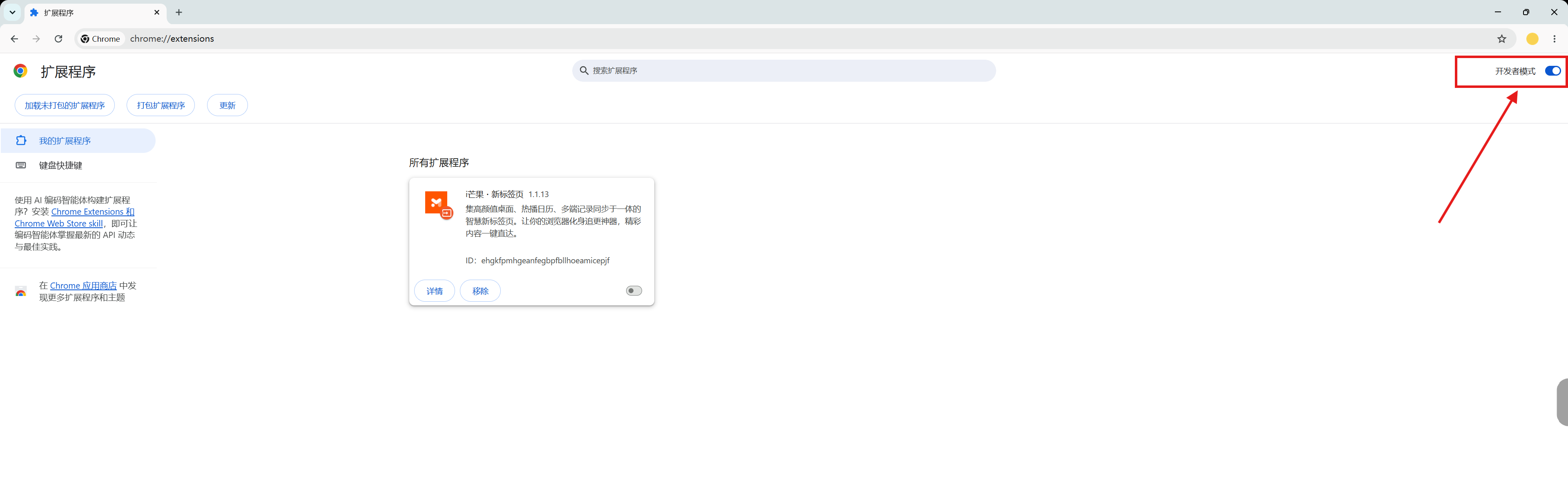
红框位置:开发者模式。截图以 Google Chrome 为例,Edge 页面操作相同。 - 3
加载解压后的扩展
点击页面左上角“加载已解压的扩展程序”或名称相近的按钮。在弹出的窗口中,直接选中第 1 步解压得到的扩展文件夹,再点击“选择文件夹”。
文件选择窗口只显示文件夹是正常的。不要点进文件夹检查内容,也不需要寻找或选择任何文件。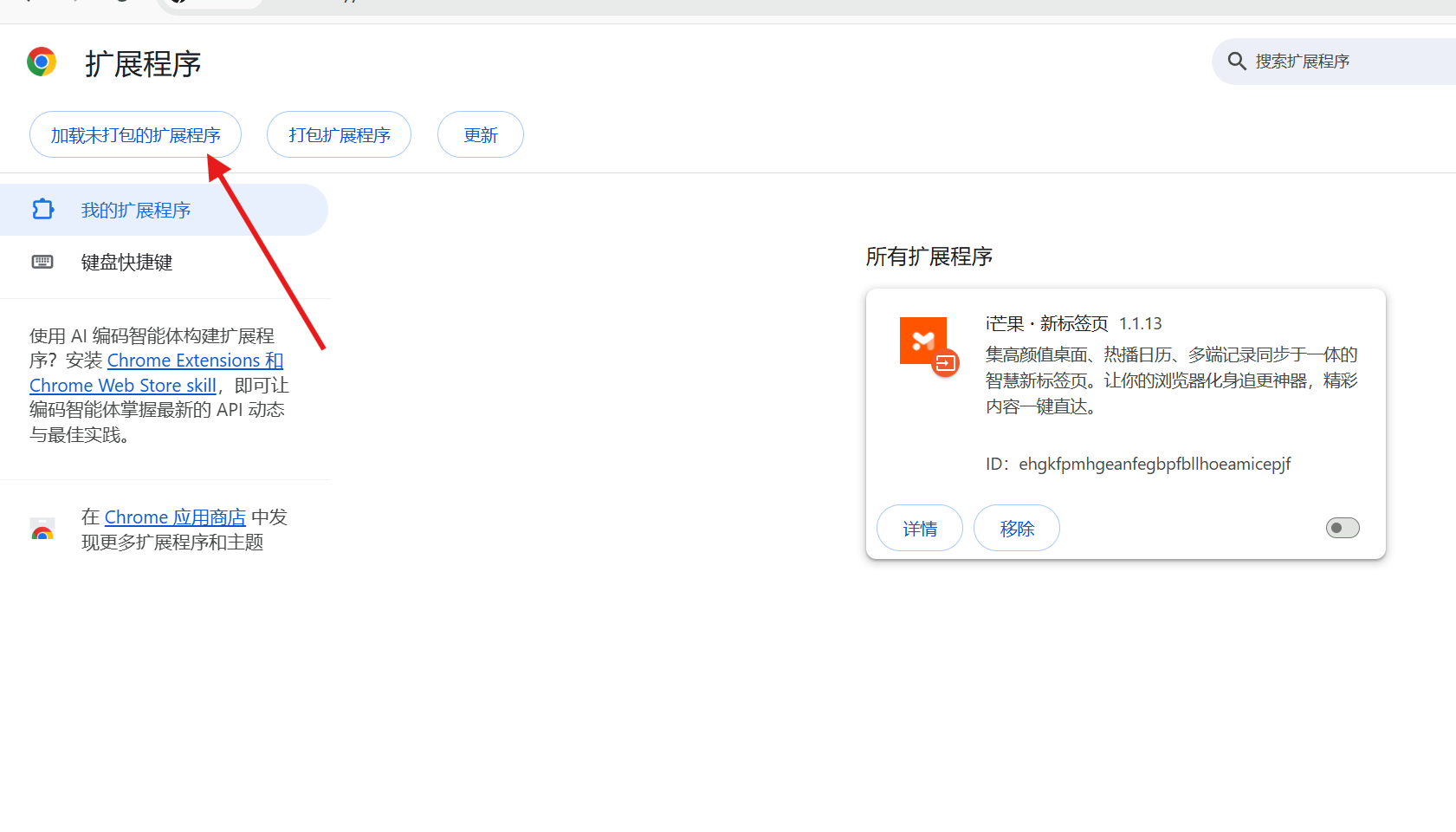
红色箭头所指:加载已解压的扩展程序。Edge 中的按钮名称可能略有不同。 - 4
确认“晋江拾页 1.0.10”已经启用
加载成功后,扩展管理页会出现“晋江拾页 1.0.10”卡片。开关应处于启用状态;如果尚未启用,点一下开关。
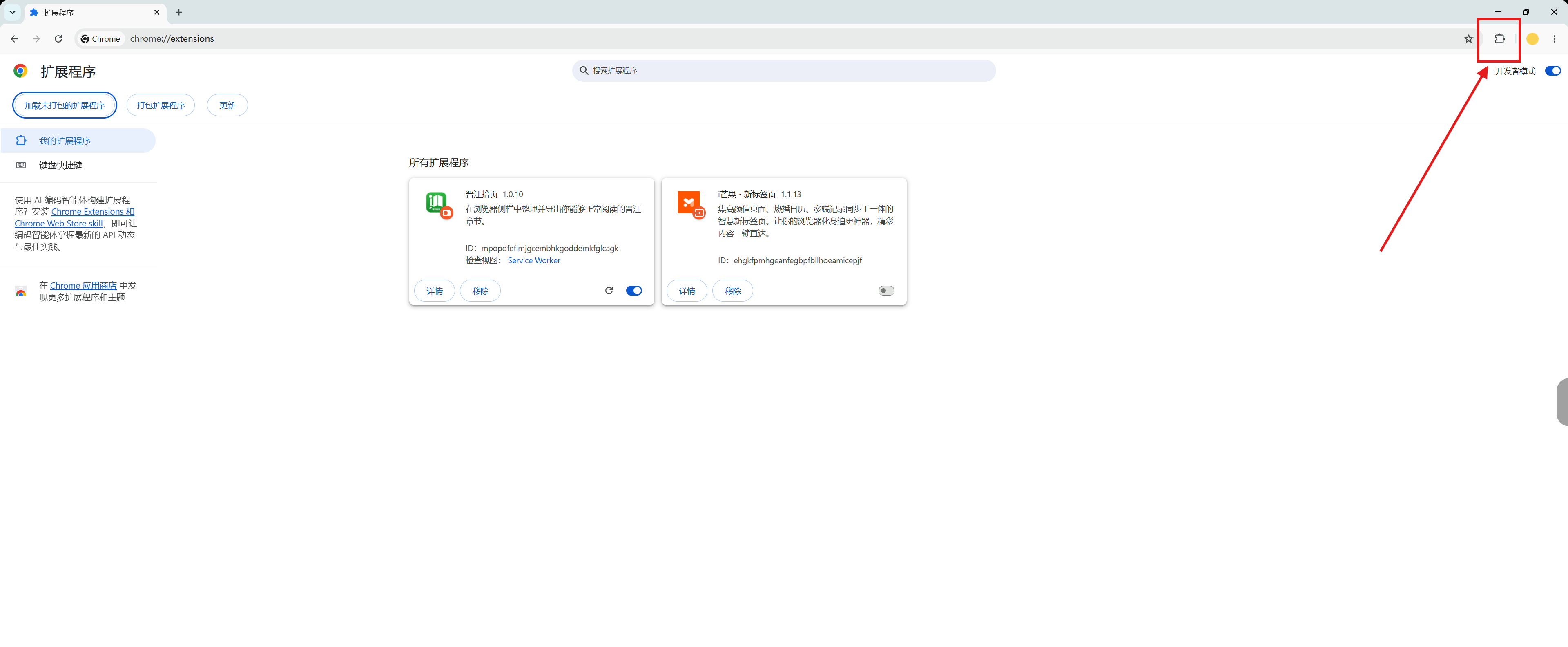
看到绿色“晋江拾页”图标和版本 1.0.10,即表示扩展已经加载成功。 - 5
把“晋江拾页”固定到工具栏
点击浏览器地址栏右侧的扩展图标,在列表中找到“晋江拾页”,再点击右侧的图钉或显示按钮。固定后,绿色图标会一直显示在工具栏。
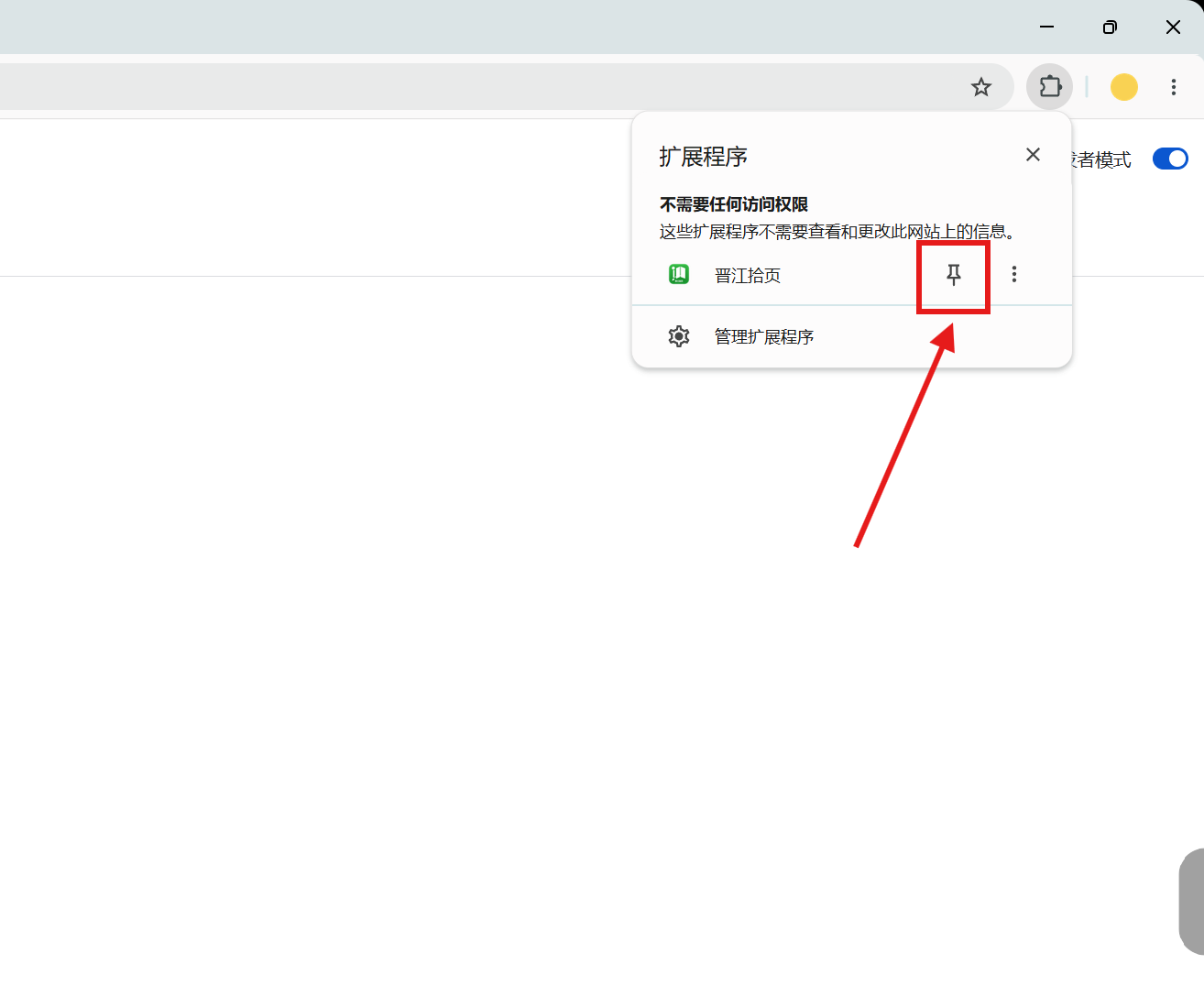
截图以 Google Chrome 为例:先点扩展图标,再固定“晋江拾页”。
首次使用
复制设备码,输入对应激活码
打开侧栏完成激活
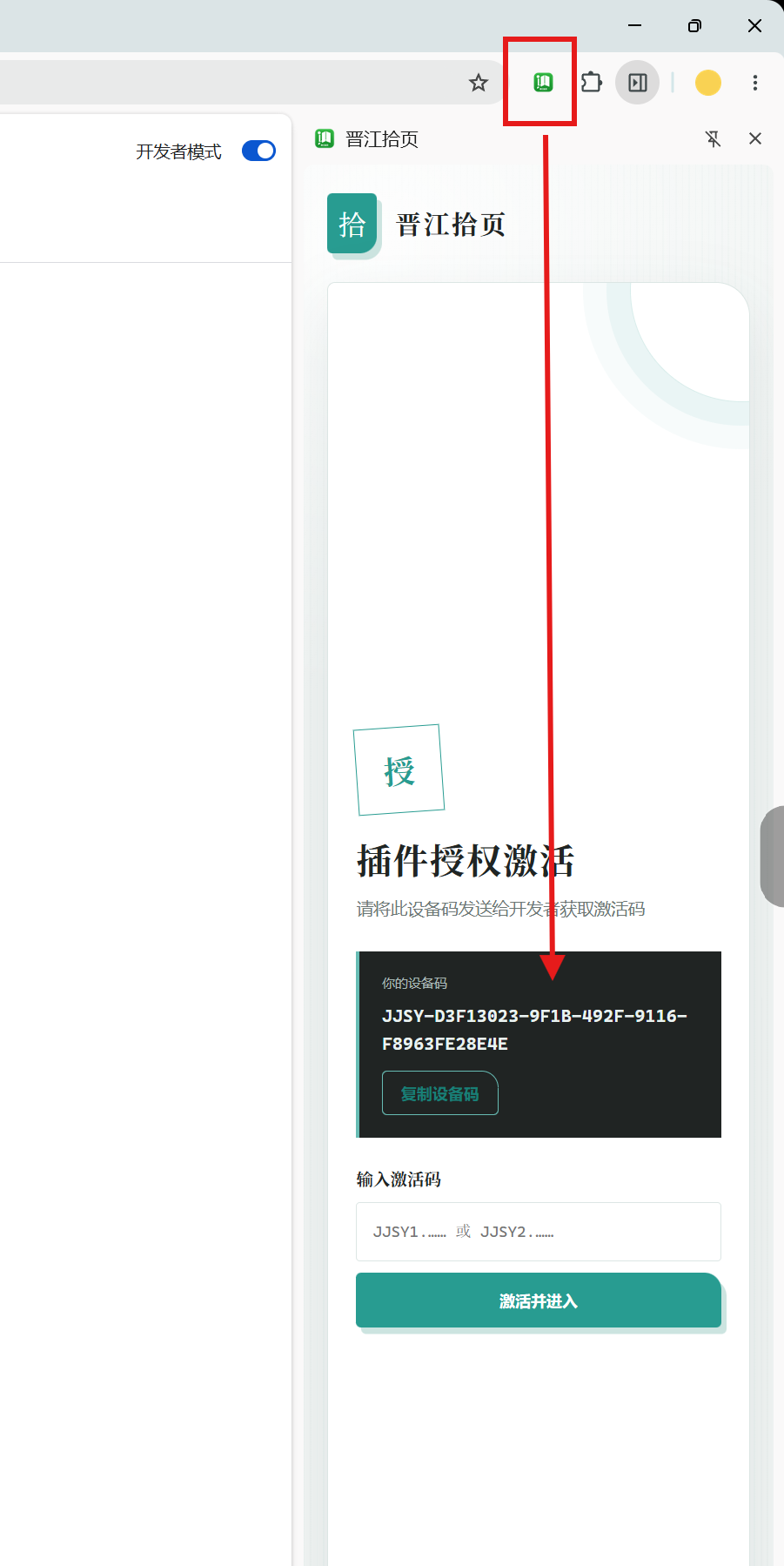
点击工具栏上的绿色“晋江拾页”图标。首次打开会显示设备码:点“复制设备码”,把设备码和“晋江电脑端”一起发给开发者。收到激活码后粘贴到输入框,点击“激活并进入”。
注意:电脑端与 iOS 手机端的设备码、激活码不能混用。
日常使用
登录晋江后开始拾取
- 登录账号在 Google Chrome 或 Microsoft Edge 打开晋江文学城,登录你自己的账号。
- 打开作品进入需要整理的作品页,并确认目标章节在网页中可以正常阅读。
- 打开侧栏点击固定好的绿色“晋江拾页”图标。
- 选择范围在侧边栏中选择章节范围和 TXT / EPUB 导出格式。
- 开始拾取点击“开始拾取”。处理中保持浏览器和侧边栏打开,完成后保存文件。
常见问题
安装后没有显示怎么办?
提示“清单文件缺失”或无法加载
通常是 ZIP 没有完整解压,或选错了文件夹。请重新完整解压,然后在文件选择窗口中直接选中解压得到的扩展文件夹;不要选择 ZIP,也不要继续点进文件夹寻找文件。
加载成功,但工具栏没有绿色图标
点击浏览器右上角的扩展图标,在列表中找到“晋江拾页”,再将它固定或设为显示。
点击图标后没有侧栏
先打开扩展管理页:Google Chrome 使用 chrome://extensions,Microsoft Edge 使用 edge://extensions。确认“晋江拾页”已启用且没有红色报错,再刷新晋江作品页后重试。
换电脑或移动文件夹后又要激活
扩展数据或设备环境变化可能产生新的设备码。请保留旧文件夹;需要重新处理时,发送当前设备码和原授权凭证。